Alt Tuşunu Kullanarak Sembolleri Yapmak
Kaynaklara göre derlenip doğrulanmış, editör ekibimizce incelenmiştir.
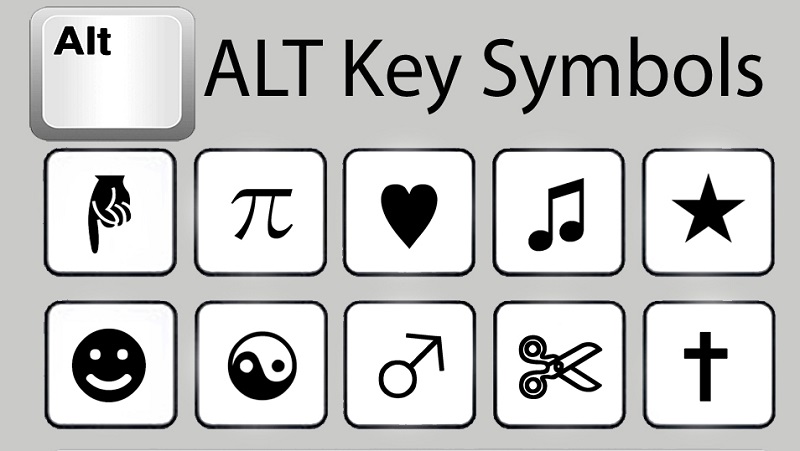
Windows’ta Alt tuşu normal klavyede hazır bulunmayan karakterlere erişebilecek sayısal kodlarla birleştirilmiştir. Mac bilgisayarlarda Alt kodları bulunmamasına rağmen, bazı Seçenek tuşları size en popüler karakterleri yazdırabilecek tuş kısa yolları vardır.
1.Yöntem : Windows
1Para birimleri sembollerini yazmak. Alt tuşuna basılı tutun ve aşağıda gösterilen numaraları klavyenizdeki sayısal bölümden yazın. Alt tuşunu bıraktığınızda, sembol ortaya çıkacaktır. NumLock tuşu açık olmalıdır.
| Sembol | İsim | Kod |
|---|---|---|
| € | Euro | 0128 |
| £ | Pound | 156 |
| ¢ | Cent | 155 |
| ¥ | Yen | 157 |
| ƒ | Florin | 159 |
| ¤ | Birim | 0164 |
2Matematik sembolleri yazmak. Alt tuşuna basılı tutarak aşağıdaki numaraları klavyenizin sayı kısmından matematik işlemlerini eklemek için tuşlayın. Alt tuşunu bıraktığınızda, sembol ortaya çıkacaktır. NumLock tuşu açık olmalıdır.
| Sembol | İsim | Kod |
|---|---|---|
| ÷ | Bölme | 246 |
| × | Çarpma | 0215 |
| ± | Artı ya da eksi | 0177 |
| ≈ | Denktir | 247 |
| √ | Kare kökü | 251 |
| ⁿ | Üssü | 252 |
| ² | Karesi | 253 |
| ¼ | Çeyreği | 0188 |
| ½ | Yarısı | 0189 |
| ¾ | Üç çeyreği | 0190 |
| ∞ | Sonsuz | 236 |
| ≥ | Büyüktür veya eşittir | 242 |
| ≤ | Küçüktür ya da eşittir | 243 |
| π | Pi | 227 |
| ° | Derece | 248 |
3Özel noktalama işaretleri ve düzeltme işaretleri yazmak. Alt tuşuna basılı tutarak aşağıdaki numaraları yazarak özel noktalama işareti oluşturun. Alt tuşunu bıraktığınızda, işaret ortaya çıkacaktır. NumLock tuşu açık olmalıdır.
| Sembol | İsim | Kod |
| ¡ | Ters ünlem | 173 |
| ¿ | Ters soru işareti | 168 |
| § | Bölüm | 21 |
| ¶ | Paragraf | 20 |
| © | Telif hakkı | 0169 |
| ® | Tescilli | 0174 |
| ™ | Ticari marka | 0153 |
| † | Kama | 0134 |
| ‡ | İkili kama | 0135 |
| – | Kısa çizgi | 0150 |
| — | Uzun çizgi | 0151 |
| • | Madde imi | 0149 |
4Müzik notalarını yazmak. Alt tuşuna basın ve aşağıdaki numarayı klavyenizin sayısal bölümünden tuşlayın. Alt tuşunu bıraktığınızda, müzik sembolü ortaya çıkacaktır. NumLock tuşu bunun çalışması için açık olmalıdır. 9000 ile 9999 arasındaki kodlardaki semboller bazı yazı tipleriyle çalışır ve her yerde çalışmayabilir.
| Sembol | İsim | Kod |
| ♪ | Çeyrek nota | 13 |
| ♫ | Sekizlik nota | 14 |
| ♬ | On altılık nota | 9836 |
| ♭ | Tam nota | 9837 |
| ♮ | Bemol | 9838 |
| ♯ | Diyez | 9839 |
5Diğer çeşitli sembolleri yazmak. Alt tuşuna basılı tutun ve aşağıdaki sayısal kısımdaki numarayı yazın. Alt tuşunu bıraktığınızda, sembol ortaya çıkacaktır. NumLock açık olmalıdır.
| Sembol | İsim | Kod |
| ☺ | Smiley | 1 |
| ☻ | SiyahSmiley | 2 |
| ♥ | Kalp | 3 |
| ♦ | Elmas | 4 |
| ♣ | Sinek | 5 |
| ♠ | Maça | 6 |
| ♂ | Erkek | 11 |
| ♀ | Kadın | 12 |
| ↑ | Üst ok | 24 |
| ↓ | Aşağı ok | 25 |
| → | Sağ ok | 26 |
| ← | Sol ok | 27 |
| ☼ | Güneş | 15 |
| ⌂ | Ev | 127 |
2.Yöntem : Mac
1Para birimlerini yazmak. Klavyede Opt ya da Shift tuşuna basılı tuttuğunuzda, klavye tuşlarınız normalden farklı semboller yazacaktır. Bunların arasında bazı popüler para birimi sembolleri de vardır. Aşağıdaki kısa yolları kullanarak farklı para birimi sembollerini yazın.
| Sembol | İsim | Kısa yol |
| ¢ | Cent | ⌥ Opt+4 |
| € | Euro | ⇧ Shift+⌥ Opt+2 |
| £ | Pound | ⌥ Opt+3 |
| ¥ | Yen | ⌥ Opt+Y |
| ƒ | Florin | ⌥ Opt+F |
2Matematik sembolleri yazmak. Opt ya da Shift tuşlarını kullanarak klavye tuşlarınızın özelliklerini değiştirebilirsiniz. Aşağıdaki değiştiricileri farklı matematik sembolleri yazmak için kullanabilirsiniz.
| Sembol | İsim | Kısa yol |
| ÷ | Bölme | ⌥ Opt+/ |
| ± | Toplama ya da çıkarma | ⇧ Shift+⌥ Opt+= |
| ° | Derece | ⇧ Shift+⌥ Opt+8 |
| ≥ | Büyüktür veya eşittir | ⌥ Opt+> |
| ≤ | Küçüktür veya eşittir | ⌥ Opt+< |
| π | Pi | ⌥ Opt+P |
| ≈ | Denktir | ⌥ Opt+X |
| ≠ | Eşit değildir | ⌥ Opt+= |
| ∞ | Sonsuz | ⌥ Opt+5 |
| ∫ | İntegral | ⌥ Opt+B |
3Özel noktalama işaretleri ya da düzeltme işaretleri yazmak. Opt ve Shift tuşları Seçenek tuşu haline gelerek klavyenizin yarattığı sembolleri değiştirecektir. Bu değiştirilmiş karakterlerden bazıları noktalama işaretleri ve düzeltme sembolleridir. Bu sembolleri yazmak için aşağıdaki tuş kombinasyonlarını kullanın.
| Sembol | İsim | Kısa yol |
| ¿ | Ters soru işareti | ⇧ Shift+⌥ Opt+? |
| ¡ | Ters ünlem işareti | ⌥ Opt+1 |
| © | Telif hakkı | ⌥ Opt+G |
| ® | Tescilli | ⌥ Opt+R |
| ™ | Ticari marka | ⌥ Opt+2 |
| ¶ | Paragraf | ⌥ Opt+7 |
| § | Bölüm | ⌥ Opt+6 |
| • | Madde imi | ⌥ Opt+8 |
| – | Kısa çizgi | ⌥ Opt+- |
| — | Uzun çizgi | ⇧ Shift+⌥ Opt+- |
| † | Kama | ⌥ Opt+T |
| ‡ | İkili kama | ⇧ Shift+⌥ Opt+7 |
4Sembol Görüntüleyici ile daha fazla sembol bulun. Mac’in Windows bilgisayarlar kadar fazla kodu yoktur ama yine de Sembol Görüntüleyici ’de birçok farklı sembol bulabilirsiniz:
- Apple menüsüne tıklayın ve “Sistem Tercihlerini” seçin.
- “Klavye” seçeneğine tıklayın ve “Menü barında klavye, ifade ve sembol için görüntüleyicileri göster” seçeneğini işaretleyin.
- Menü barında çıkan görüntüleyici simgeye tıklayın ve “İfade ve Sembolleri göstere” tıklayın.
- Sembol kategorileri arasında gezinin ve eklemek istediğinizin üzerine çift tıklayın.